प्रोजेक्ट आपके सभी अनुवादों का कंटेनर है। हर ऐप या वेबसाइट को अपना अलग प्रोजेक्ट मिलता है।
चरण 1: साइन अप करें या लॉग इन करें
app.better-i18n.com पर जाएँ और अपने अकाउंट से साइन इन करें। अगर अकाउंट नहीं है, तो मुफ़्त में साइन अप कर सकते हैं।
चरण 2: नया प्रोजेक्ट बनाएँ
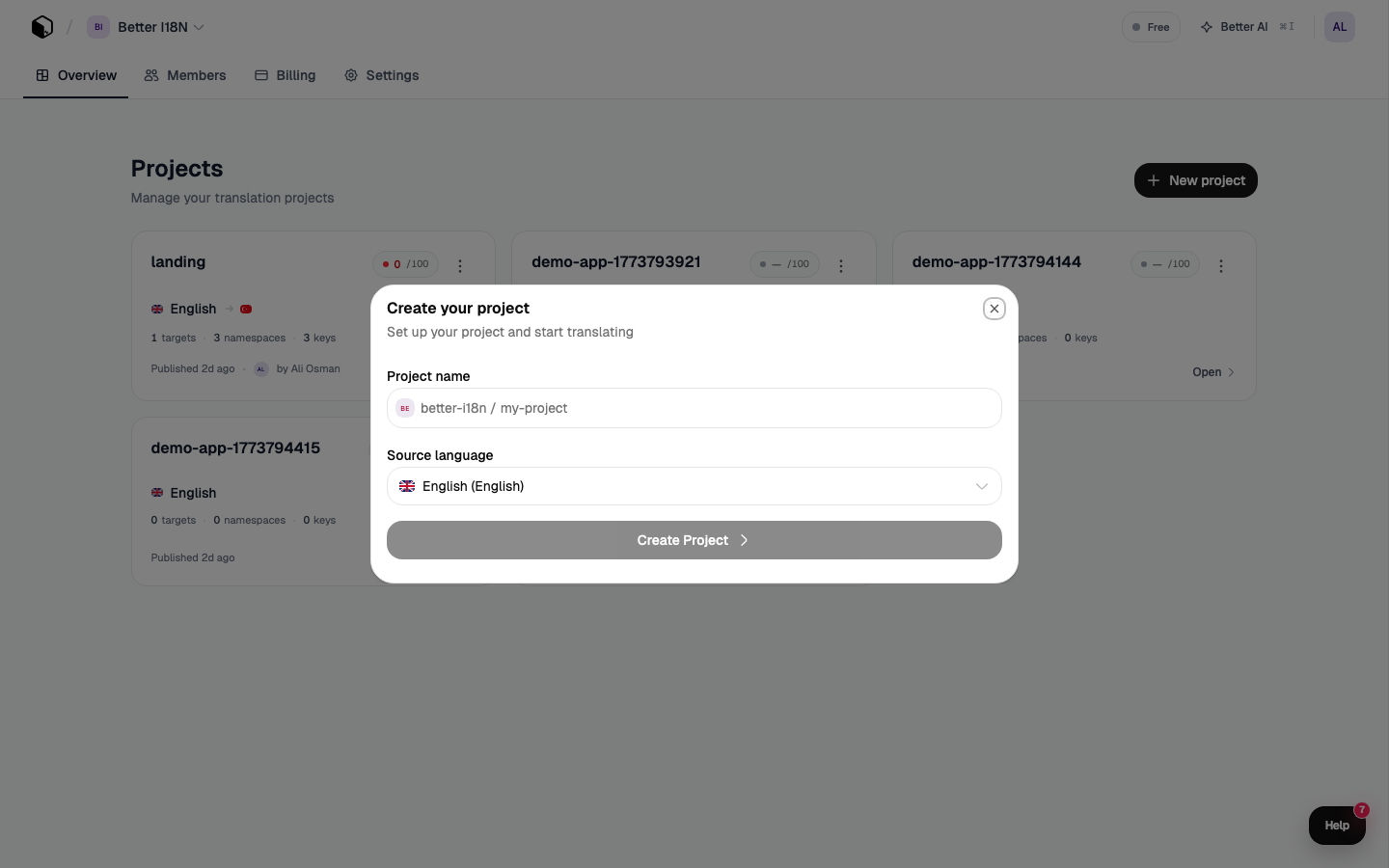
- डैशबोर्ड से "नया प्रोजेक्ट" पर क्लिक करें
- एक प्रोजेक्ट नाम दर्ज करें (जैसे "मेरी वेबसाइट")
- अपनी स्रोत भाषा चुनें — यह वह भाषा है जिसमें आप अपना कोड लिखते हैं (आमतौर पर अंग्रेज़ी)
- अपनी लक्षित भाषाएँ जोड़ें — वे भाषाएँ जिनमें आप अनुवाद करना चाहते हैं
- बनाएँ पर क्लिक करें
चरण 3: अपना प्रोजेक्ट आइडेंटिफ़ायर नोट करें
हर प्रोजेक्ट का org/project फ़ॉर्मेट में एक यूनिक आइडेंटिफ़ायर होता है, जैसे acme/dashboard। इसे आप अपनी प्रोजेक्ट सेटिंग्स में पाएँगे। इसकी ज़रूरत होगी:
- SDK कॉन्फ़िगरेशन (
project: "acme/dashboard") - CLI सेटअप (
better-i18n.config.ts) - API कॉल
चरण 4: API कुंजी प्राप्त करें
Settings → API Keys पर जाएँ और एक नई कुंजी बनाएँ। आपको दो प्रकार की ज़रूरत होगी:
| कुंजी प्रकार | उद्देश्य | कहाँ उपयोग करें |
|---|---|---|
| पब्लिक कुंजी | केवल पढ़ने के लिए, CDN एक्सेस | Frontend SDK, क्लाइंट-साइड कोड |
| सीक्रेट कुंजी | पूर्ण एक्सेस | CLI, CI/CD, सर्वर-साइड |
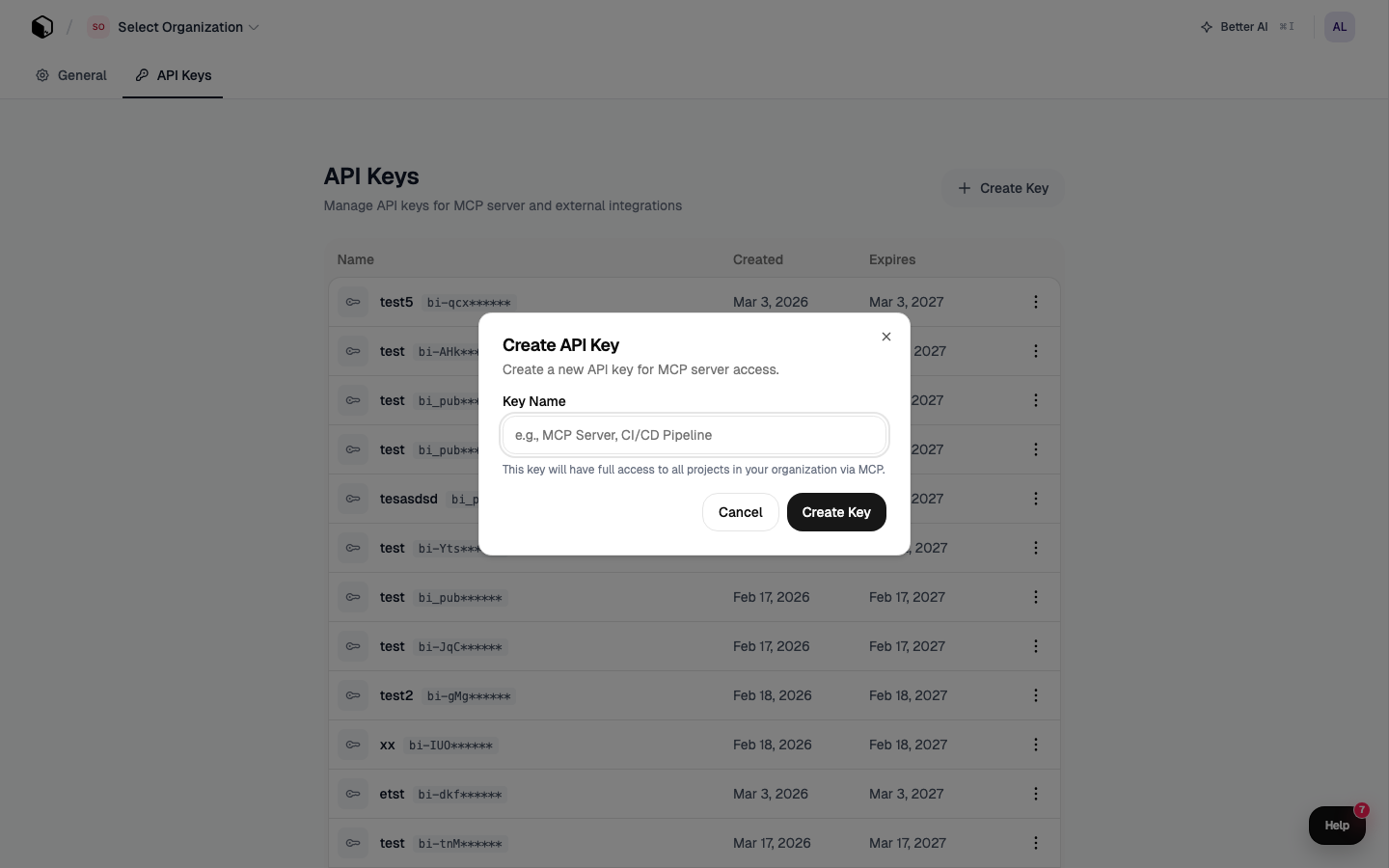
सुरक्षा टिप: अपनी सीक्रेट कुंजी कभी भी क्लाइंट-साइड कोड में उजागर न करें। पब्लिक कुंजियाँ ब्राउज़र के लिए सुरक्षित हैं।
चरण 5: अपना SDK कॉन्फ़िगर करें
अपना प्रोजेक्ट ID और पब्लिक कुंजी अपने framework SDK में जोड़ें:
// उदाहरण: Next.js
const i18n = createI18n({
  project: "acme/dashboard",
  defaultLocale: "en",
});
# उदाहरण: .env फ़ाइल
BETTER_I18N_PROJECT=acme/dashboard
BETTER_I18N_API_KEY=pk_...
आगे क्या?
क्या यह लेख सहायक था?