Un projet est le conteneur de toutes vos traductions. Chaque application ou site web dispose de son propre projet.
Étape 1 : S'inscrire ou se connecter
Rendez-vous sur app.better-i18n.com et connectez-vous avec votre compte. Si vous n'en avez pas, vous pouvez vous inscrire gratuitement.
Étape 2 : Créer un nouveau projet
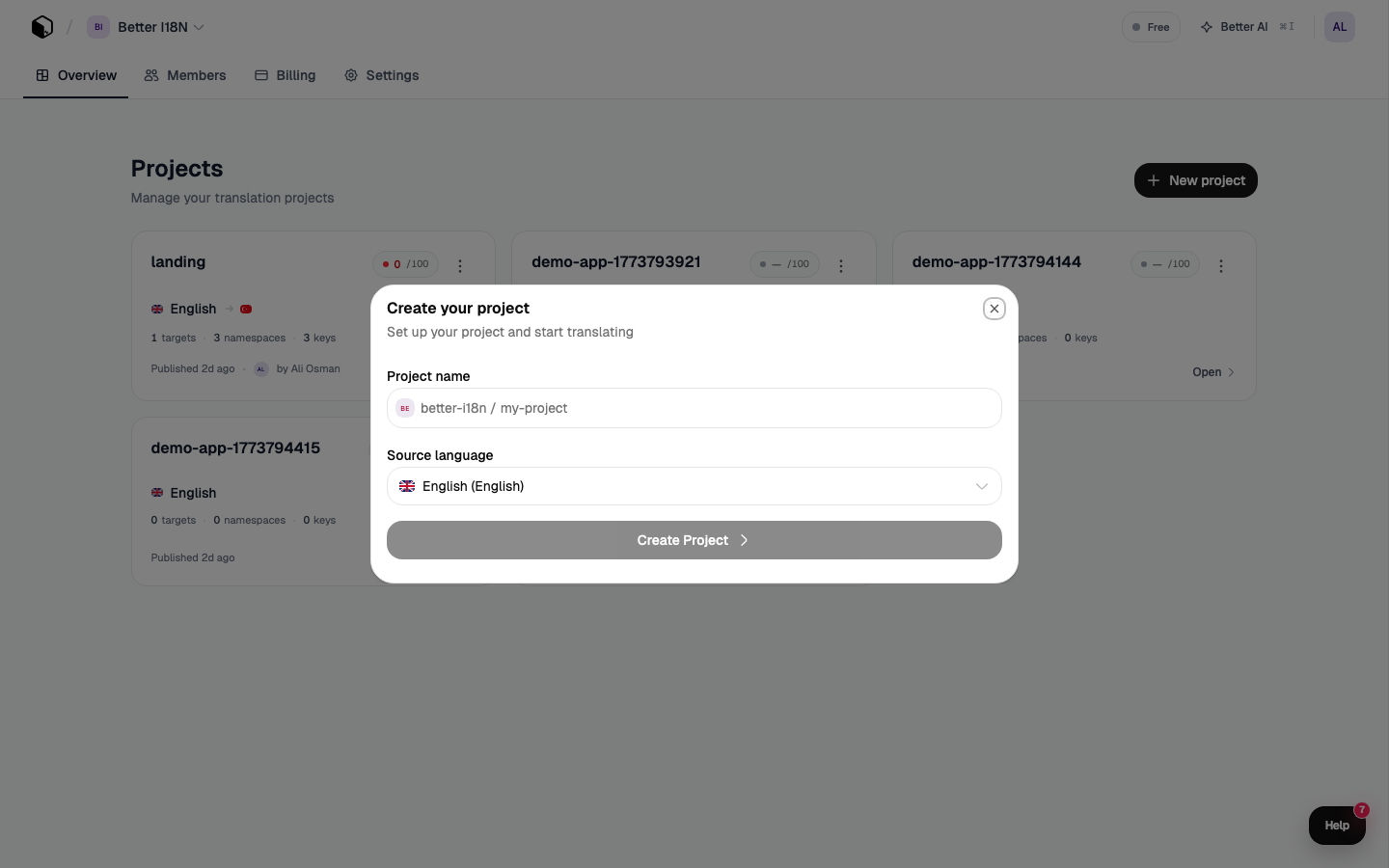
- Cliquez sur "Nouveau projet" depuis le tableau de bord
- Saisissez un nom de projet (ex. « Mon site web »)
- Choisissez votre langue source — c'est la langue dans laquelle vous écrivez votre code (généralement l'anglais)
- Ajoutez vos langues cibles — les langues vers lesquelles vous souhaitez traduire
- Cliquez sur Créer
Étape 3 : Notez l'identifiant de votre projet
Chaque projet possède un identifiant unique au format org/project, comme acme/dashboard. Vous le trouverez dans les paramètres de votre projet. Vous en aurez besoin pour :
- La configuration du SDK (
project: "acme/dashboard") - La configuration du CLI (
better-i18n.config.ts) - Les appels API
Étape 4 : Obtenir votre clé API
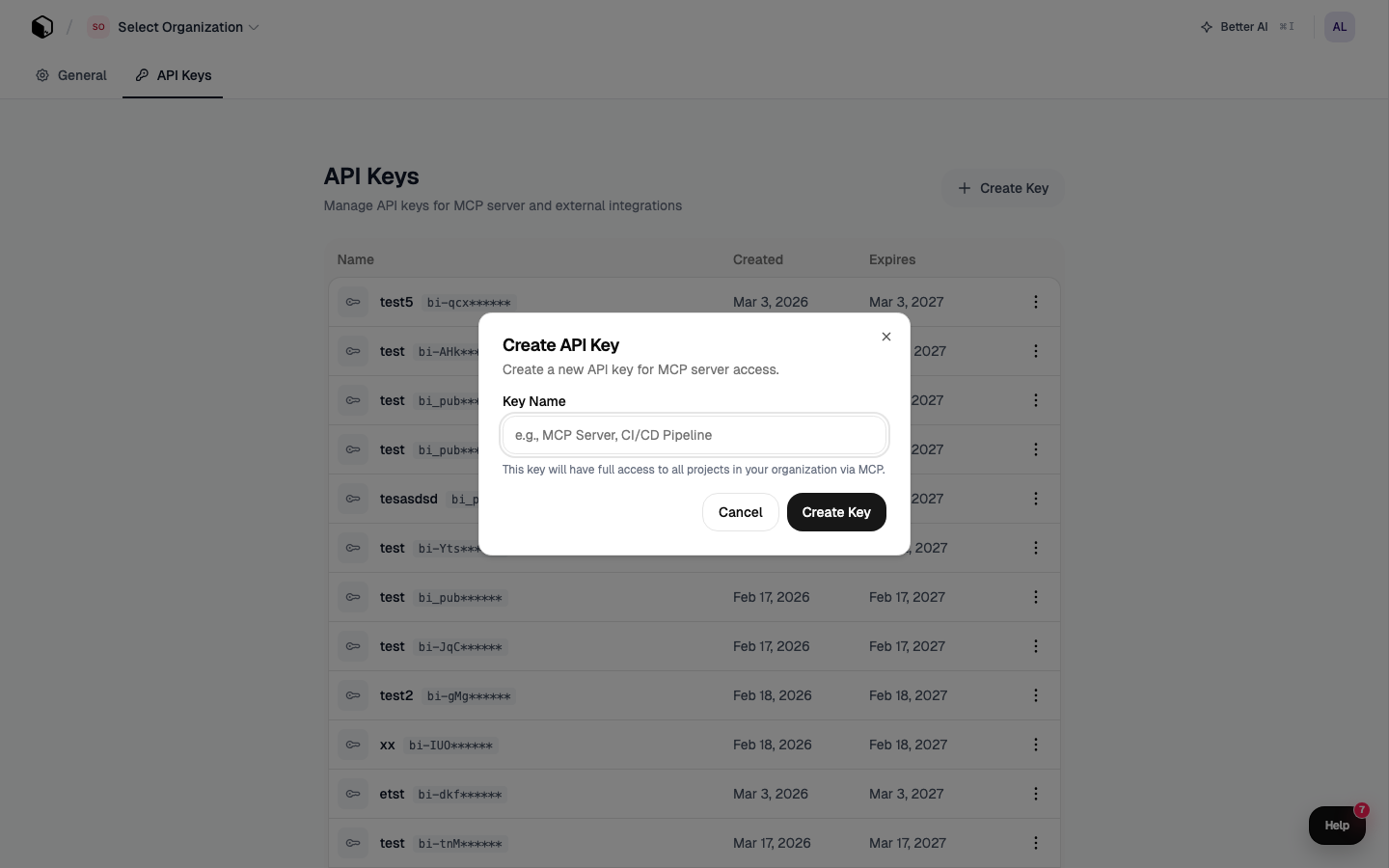
Accédez à Paramètres → Clés API et créez une nouvelle clé. Vous aurez besoin de deux types :
| Type de clé | Objectif | Où l'utiliser |
|---|---|---|
| Clé publique | Lecture seule, accès CDN | SDK frontend, code côté client |
| Clé secrète | Accès complet | CLI, CI/CD, côté serveur |
Conseil de sécurité : N'exposez jamais votre clé secrète dans le code côté client. Les clés publiques sont sûres pour les navigateurs.
Étape 5 : Configurer votre SDK
Ajoutez l'identifiant de votre projet et votre clé publique à votre SDK de framework :
// Exemple : Next.js
const i18n = createI18n({
  project: "acme/dashboard",
  defaultLocale: "en",
});
# Exemple : fichier .env
BETTER_I18N_PROJECT=acme/dashboard
BETTER_I18N_API_KEY=pk_...
Prochaines étapes
Cet article vous a-t-il été utile ?